
Outils pour utilisateurs
Panneau latéral
Table des matières
Guide d'installation
Installation complète
Avant de commencer vérifiez que :
- Votre ordinateur répond à la Configuration matérielle pour 2020 CAM.
- Toutes les mises à jour système de Microsoft Windows® sont présentes.
- Votre programme antivirus est désactivé pendant l’installation.
- Toutes les applications en cours d'exécution ont été fermées.
Version téléchargée
Double cliquez sur « Installation_2020_CAM_VXXX.exe » (xxx représente la version de 2020 cam.
Dans notre exemple ci-dessous Installation_2020_CAM_V7_1_160.exe ).

L’installation s’exécutera automatiquement.
Version DVD
Insérer le DVD de 2020 CAM dans votre lecteur pour démarrer automatiquement l’installation du logiciel.
Si le DVD ne démarre pas automatiquement, allez dans le poste de travail et parcourez votre lecteur de DVD, puis double cliquez sur l’icône 2020_CAM_VXXX.exe » (xxx représente la version de 2020 cam.
Etape 1
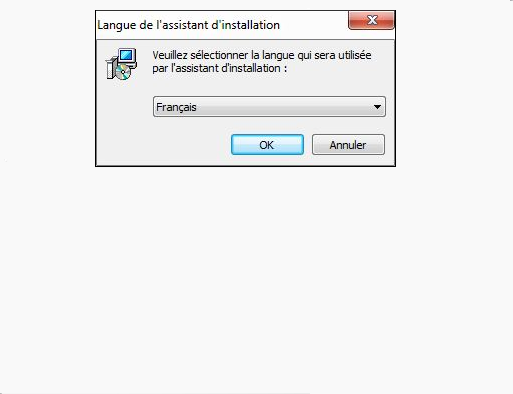
Sélectionnez votre langue et cliquez sur [OK].
Etape 2
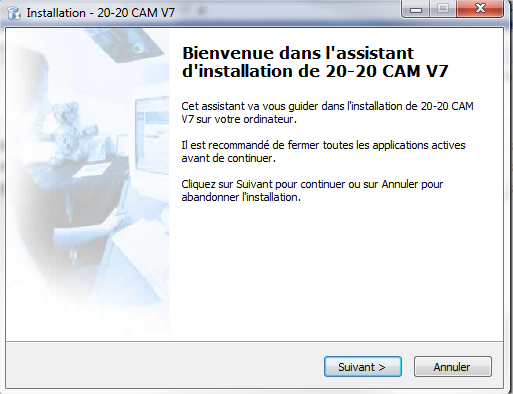
Cliquez sur [Suivant].
Etape 3
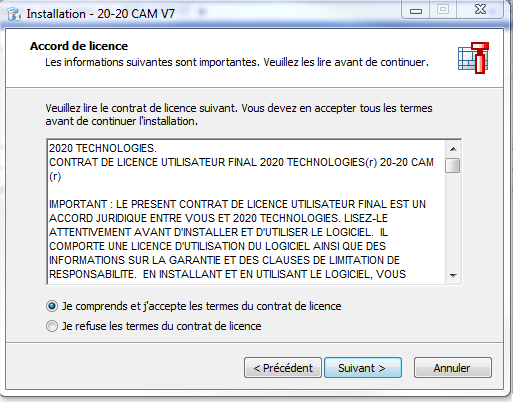
Cochez «Je comprends et j’accepte les termes du contrat de licence»
cliquez sur [Suivant].
Etape 4
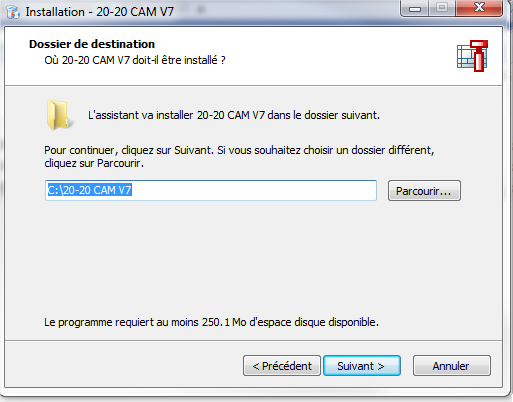
Sélectionnez l’emplacement de l’application et cliquer sur [Suivant].
Etape 5
Sélectionnez le dossier d’installation du menu démarrer et cliquez sur [Suivant].
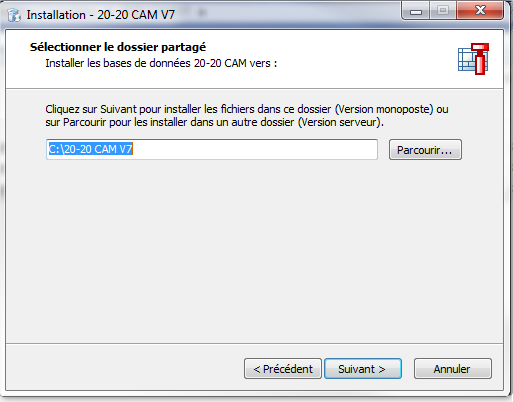
Etape 6
Par défaut [Créer une icône sur le Bureau ] est coché.
Si vous possédez une version 2010 de 2020 CAM et que vous souhaitez récupérer les données, alors cochez la case [Récupérer les données de 20-20 CAM 2010] et cliquez sur [Suivant].
Si c’est votre première installation de 2020 CAM V7.1, cliquez sur [Suivant].
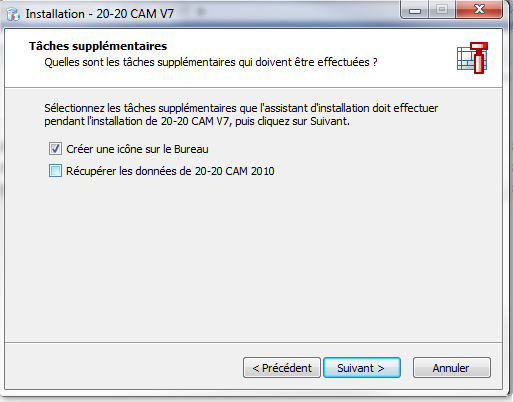
Etape 7
La fenêtre de récapitulatif de l’installation s’ouvre. Cliquez sur [Suivant] pour lancer l’installation.
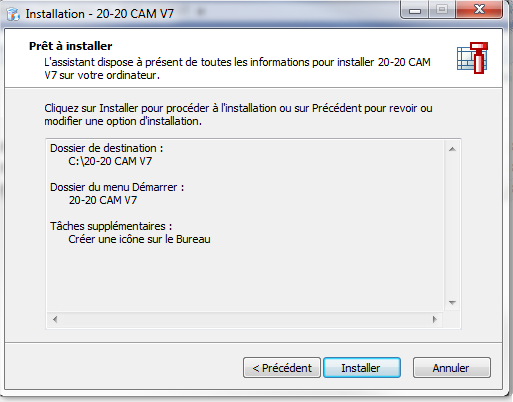
Etape 8
A la fin de l’installation la fenêtre « Utilitaire 2020 CAM V7 » s’ouvre.
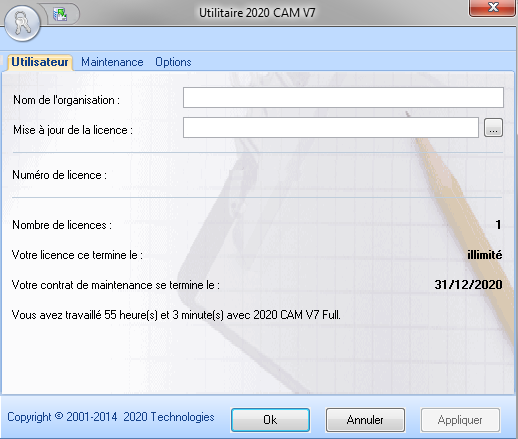
Cliquez sur OK, puis redémarrer votre PC
Installation mise à jour
Double cliquez sur le fichier téléchargé « Mise à jour_2020_CAM_VXXX.exe » (xxx représente la version de 2020 cam).
Avant de commencer vérifiez que :
- Votre ordinateur répond à la Configuration matérielle pour 2020 CAM.
- Toutes les mises à jour système de Microsoft Windows® sont présentes.
- Votre programme antivirus est désactivé pendant l’installation.
- Toutes les applications en cours d'exécution ont été fermées.
Etape 1
Sélectionnez votre langue et cliquez sur [OK].
Etape 2
Cliquez sur [Suivant].
Etape 3
Cochez «Je comprends et j’accepte les termes du contrat de licence»
cliquez sur [Suivant].
Etape 4
Sélectionnez le dossier d’installation du menu démarrer et cliquez sur [Suivant].
Etape 5
La fenêtre de récapitulatif de l’installation s’ouvre. Cliquez sur [Suivant] pour lancer l’installation.
Outils de la page


