Table des matières
Imprimante ZEBRA pour 2020 CAM
Installation et configuration de l’imprimante Etiquettes ZEBRA C'est une Option à valider avec notre service commercial
* Difficulté: 2/5 * Temps: 10 min
Installation
Installation Imprimante ZEBRA
Procédure
- Téléchargez le fichier —–> zebra_7.3.8.zip
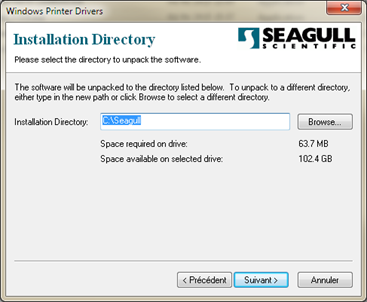
- Décompressez puis Exécuter le fichier «zebra_7.3.8.exe»
- Laisser le dossier d’installation par défaut, et cliquer sur SUIVANT
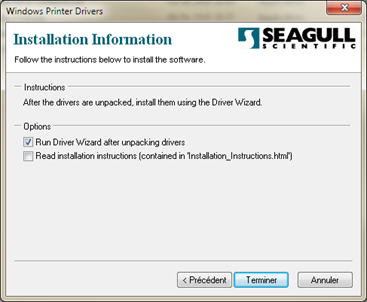
- Cocher les options suivantes, et cliquer sur TERMINER
Pilotes d'imprimante
Installation du pilote d'imprimante ZEBRA
Procédure
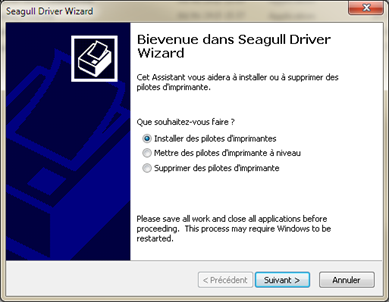
- Cocher INSTALLER DES PILOTES D’IMPRIMANTES
- Cliquer sur SUIVANT
Connection de l'imprimate
Connection de l'imprimante à l'ordinnateur
Procédure
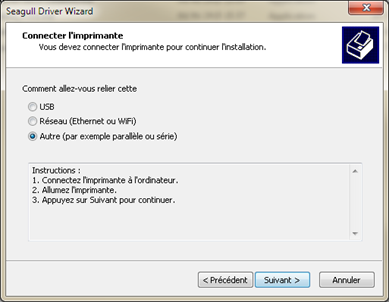
- Connectez l'imprimante à l'ordinnateur
- Allumez l'imprimante
- Cocher AUTRE
- Cliquer sur SUIVANT
Modèle d'imprimante
Choix du modèle d'imprimante
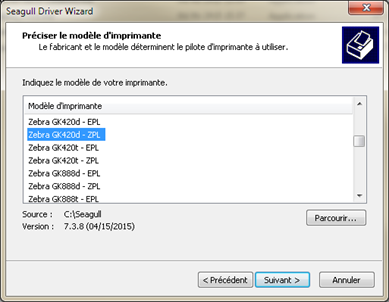
Procédure
- Sélectionner ZEBRA GK420d-ZPL
- Cliquer sur SUIVANT
Selection du port d'impression
Séléctionnez le prot d'impression de la ZEBRA
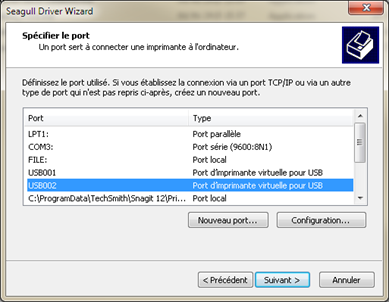
Procédure
- Sélectionner USB2
- Cliquer sur SUIVANT
Nom de l'imprimante
Indiquer le nom
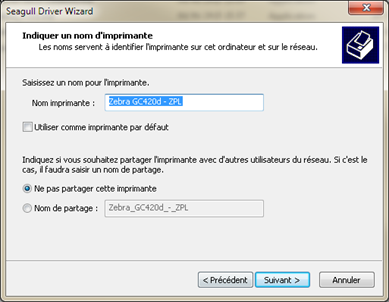
Procédure
- Indiquez le nom Zebra GC420d-ZPL
- Cocher ne pas partager cette imprimante
- Cliquer sur SUIVANT
Fin de SEAGULL DRIVER Wizard
Texte étape 02
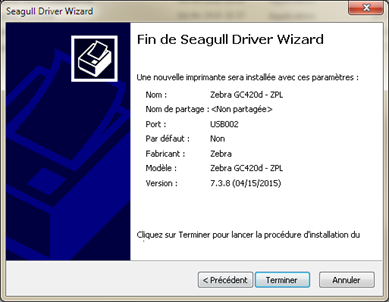
Procédure
- Cliquer Terminer
Paramétrage de l'imprimante
Paramétrage de l'imprimante
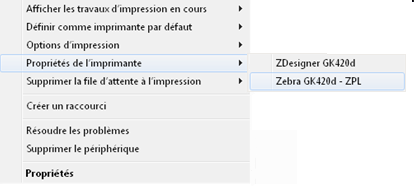
Procédure
- Allez dans le panneau de configuration de Windows
- Faites un clic droit sur l'imprimante Zebra GC420d-ZPL
- Sélectionnez les propriétés de l'imprimante Zebra GC420d-ZPL
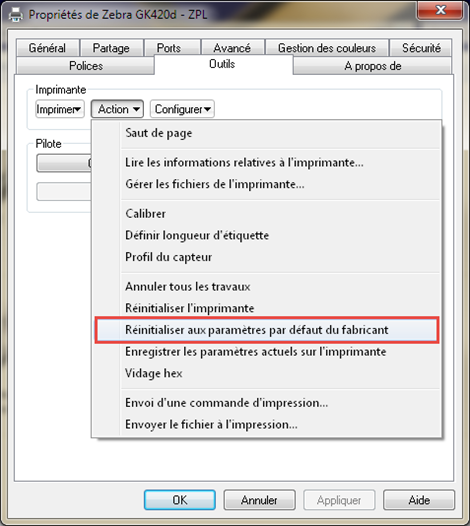
- Selectionner l'onglet OUTILS
- Sélectionner l'icone ACTION
- Cliquer sur Réinitialiser aux paramètres par défaut du fabricant
- Cliquer sur OK